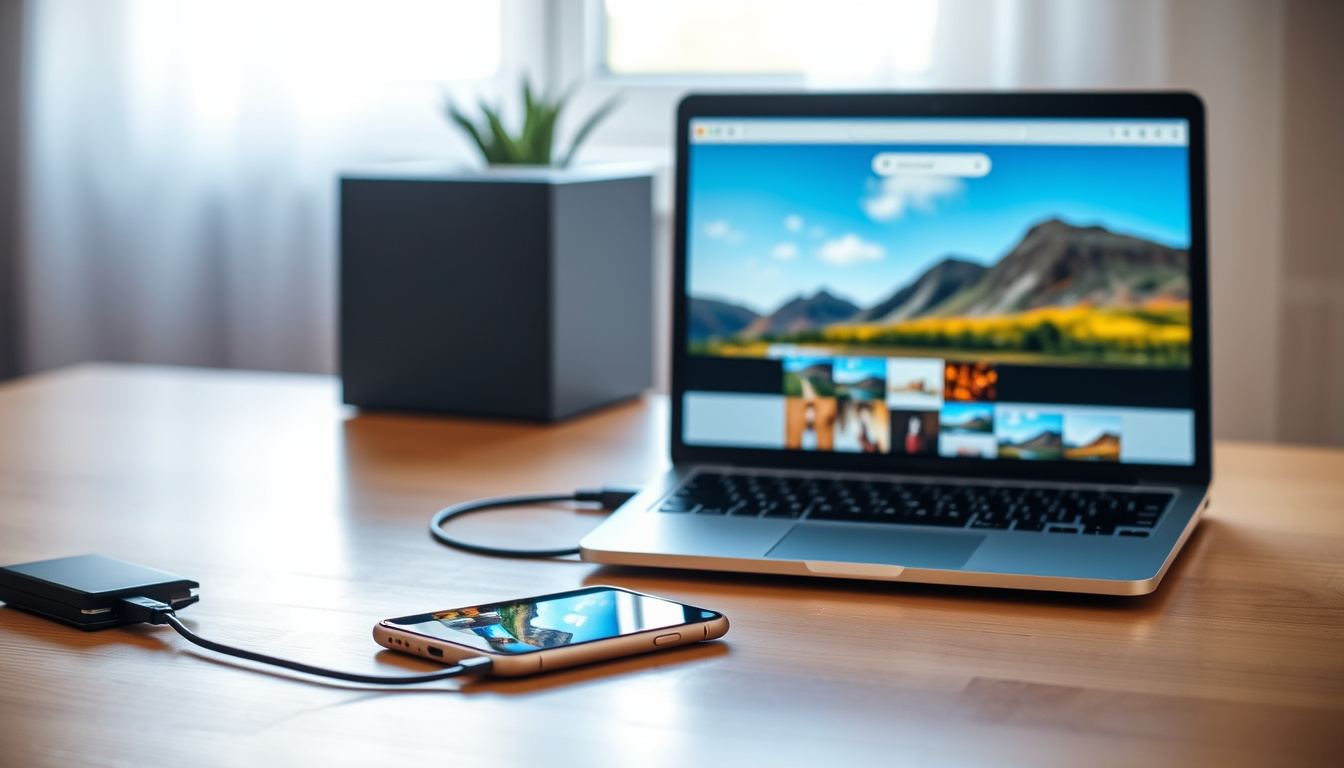
De flesta som har en iPhone vet hur frustrerande det kan vara när bilderna bara sitter fast i mobilen. Att föra över dem till datorn låter enkelt i teorin – men i praktiken finns det fler vägar än man tror, och en del av dem slutar med att USB-kabeln inte ens känns igen. Apples egna verktyg och Microsofts inbyggda appar täcker de vanligaste scenarierna, och med rätt inställningar på iPhone går överföringen smidigare än du förväntar dig.
Officiell Apple-metod: USB-kabel till PC · Microsoft-stöd: Importera via USB · Vanligt problem: Dator känner inte igen iPhone · Alternativ metod: iCloud för Windows · Trådlös överföring: Utan sladd via iCloud
Snabböversikt
- Exakta datum för senaste Apple-uppdateringar
- Vilka specifika Windows 11-versioner som testats
- Statistik över vanliga felkoder vid import
- Swappie-guide uppdaterad 2025 (Swappie)
- Apple Support-sida för officiell vägledning (Apple Support)
- iCloud för Windows blir standard för trådlös sync
- Apple Devices-appen ersätter äldre metoder gradvis
| Metod | Fördelar | Nackdelar |
|---|---|---|
| USB via Bilder-appen | Snabbast, ingen internet krävs | Kabel behövs, felsökning vid problem |
| iCloud för Windows | Trådlös, automatisk synk | 5 GB gratis, sedan betalt |
| File Explorer (manuell) | Full kontroll, alla filtyper | Krångligare mappstruktur |
Valet beror på hur ofta du överför och om du föredrar hastighet eller bekvämlighet.
Hur föra över foton från iPhone till PC?
Det vanligaste sättet att flytta bilder är via USB-kabel, och Windows egen Bilder-app fixar det mesta automatiskt. Enligt Fix My Phone behöver du en originalkabel eller en MFi-certifierad kabel för att undvika anslutningsproblem.
Med USB-kabel
- Anslut iPhone till Windows-datorn med USB-kabel.
- Lås upp iPhone och godkänn ”Lita på den här datorn?” när meddelandet dyker upp.
- Öppna Bilder-appen i Windows via Start-menyn.
- Klicka på Importera och välj Från en ansluten enhet.
- Välj vilka bilder som ska importeras, eller välj ”Importera alla”.
- Ange målmapp och låt överföringen slutföras.
Efter importen hamnar bilderna i en mapp som heter ”Importerat från [iPhone-namn]” enligt Swappie.
Se till att iPhone har iOS 12 eller senare. Metoden fungerar både på Windows 10 och Windows 11.
Via File Explorer
Om Bilder-appen av någon anledning saknas eller inte fungerar kan du använda File Explorer direkt. Navigera till iPhone-enheten och öppna mappen DCIM, sedan 100APPLE där bilderna ligger. Du kan sedan dra filerna manuellt till valfri mapp på PC:n, enligt Filemail.
Vilken metod du än väljer gäller samma tumregel: USB är snabbare än trådlöst för stora datamängder. Och om du planerar att göra det här regelbundet sparar du tid genom att ställa in iPhone på ”Automatisk” under Inställningar > Bilder > Överför till Mac eller PC.
Installera Apple Devices-appen från Microsoft Store.
— Apple Support, officiell vägledning
Kan jag överföra foton direkt från iPhone till PC?
Ja, direktöverföring via USB fungerar utmärkt så länge datorn känner igen iPhone. Apple Devices-appen, som installeras via Apple Support, är officiellt verktyg för Windows och hanterar anslutningen korrekt.
Direkt via USB
För direktöverföring utan molntjänster behöver du bara en fungerande USB-anslutning. Svårare än så är det inte – problemet är snarare att många stöter på ”datorn hittar inte iPhone” vid första försöket.
Inställningen Inställningar > Kamera > Format > Mest kompatibel på iPhone förbättrar kompatibiliteten med Windows-system, enligt Apples officiella vägledning.
Trust-prompt och drivrutiner
Första gången du ansluter iPhone till en ny dator dyker meddelandet ”Lita på den här datorn?” upp på telefonskärmen. Du måste godkänna detta för att filåtkomst ska fungera. Om du missar det hamnar iPhone i laddningsläge utan att synas i Utforskaren.
Om Windows inte hittar drivrutinerna automatiskt kan du uppdatera dem manuellt via Datorhanteraren, enligt Microsoft Learn.
Vad det betyder i praktiken: för varje ny Windows-dator du ansluter iPhone till behöver du godkänna förtroendet en gång. Det är en säkerhetsfunktion från Apple, inte ett fel.
USB-kabel ger en snabbare och mer pålitlig anslutning för överföring av stora mängder data.
— Swappie, reparationsföretag
Vilket är det enklaste sättet att exportera foton från en iPhone?
För de flesta användare är USB via Bilder-appen det enklaste – det kräver ingen molnkonfiguration och överföringen går på några minuter för ett normalt fotoalbum. Men enligt Fix My Phone finns det enklare alternativ för den som vill slippa kablar helt.
USB-metod
Bilder-appens importfunktion är inbyggd i Windows och kräver ingen extra programvara. Processen är intuitiv: välj enhet, välj bilder, välj målmapp, klart.
Trådlös via iCloud
Med iCloud för Windows synkroniseras bilder automatiskt när båda enheterna är på samma nätverk. Efter installation skapas en iCloud Photos-mapp direkt i File Explorer, och du behöver aldrig ansluta telefonen fysiskt.
- Ladda ner iCloud för Windows från Microsoft Store.
- Logga in med ditt Apple-ID.
- Aktivera iCloud Photos och vänta på synkronisering.
Nackdelen: gratisavtalet ger bara 5 GB lagring, vilket snabbt tar slut om du har många bilder och videor.
Alternativ: Google Photos
Google Photos finns som app för iPhone och går att komma åt via webben på valfri dator. Det kräver ett Google-konto och fungerar utan Apples infrastruktur, enligt Fix My Phone. Friktionsfritt om du redan använder Googles tjänster, men mindre relevant för den som föredrar Apples ekosystem.
Regelbundet behöver du många bilder snabbt? USB via Bilder-appen. Vill du slippa kablar och har gott om iCloud-lagring? iCloud. Redan inloggad på Google? Google Photos.
Valet handlar i grunden om din vardag: kabellös vana eller hastighet vid stora album.
Varför går det inte att föra över bilder från iPhone?
Det vanligaste scenariot är att iPhone syns som laddning men inte som en enhet i Utforskaren. Problem med import kan bero på icke-importerade filer i Photos-appen, enligt Microsoft Learn.
Dator känner inte igen iPhone
Börja med det enklaste: testa en annan USB-port, helst en baktill på datorn som har starkare strömförsörjning. Använd originalkabeln eller en MFi-certifierad sådan – billiga kablar utan certifiering fungerar inte alltid för dataöverföring.
Kan inte överföra-fel
Om felmeddelandet ”Det går inte att importera bilder” dyker upp kan du prova följande steg:
- Starta om både iPhone och Windows-datorn.
- Kontrollera att iPhone är upplåst och godkänner förtroendet.
- Uppdatera iPhone-programvaran till senaste version.
- Uppdatera drivrutinerna via Datorhanteraren.
I vissa fall kan problem med import bero på att iPhone inte har dedikerade drivrutiner installerade. Windows Update eller Apples officiella Apple Devices-app löser det i de flesta fall.
Fixar
Om inget av ovanstående fungerar finns tredjepartsalternativen: iTunes (eller Apple Music på nyare versioner) kan användas för synkronisering före import, och File Explorer-metoden fungerar oberoende av Bilder-appens eventuella buggar.
Användartips från forum rapporterar att problem kan uppstå specifikt med iPhone 11-modeller vid fullständig överföring. Källan är tier 3, så ta det med viss reservation men var medveten om att det kan kräva extra steg vid den modellen.
För de allra flesta iPhone-modeller löser sig problemen med grundläggande felsökning. Börja med kabel och port, gå vidare till mjukvara.
Hur flyttar man bilder från iPhone till dator?
Förutom USB finns molnalternativ och manuella metoder för den som vill ha full kontroll eller undvika Apples egna verktyg. Teknikpunkten beskriver File Explorer-metoden som särskilt användbar för den som behöver välja specifika filer.
Från iPhone till PC via File Explorer
- Anslut iPhone med USB och godkänn förtroende.
- Öppna Utforskaren och klicka på iPhone-enheten.
- Navigera till Intern lagring > DCIM > 100APPLE.
- Markera de bilder eller videor du vill flytta.
- Dra filerna till en mapp på PC:n eller högerklicka och välj Kopiera.
Fördelen med den här metoden är att du ser exakt vilka filer du tar och kan välja enstaka bilder istället för alla på en gång.
Med Filer-appen
iPhones inbyggda Filer-app kan också användas för att exportera bilder. Öppna Filer, navigera till bilderna och dela via USB-anslutning direkt till datorn, enligt Filemail. Det ger dig mer kontroll över filstrukturen men kräver fler steg.
Radera efter överföring
När bilderna är säkert kopierade till PC:n kan du frigöra utrymme på iPhone. Gör det via Bilder-appen på iPhone och välj ”Radera importerade objekt” efter synkronisering. Säkerhetskopiera alltid först – när bilderna är borta från iPhone finns de bara kvar på datorn.
Det här steget är kritiskt för den som regelbundet tömmer mobilen på bilder för att frigöra lagringsutrymme.
Relaterad läsning: Köpa iPhone 16 Pro Max – Prisjämförelse Och Experttips · iPhone XS Max Prisjakt – Jämför Priser och Erbjudanden
Processen är snarlik den för Mac-datorer, där du enkelt kan överföra bilder från iPhone till dator med enkla steg utan extra programvara.
Vanliga frågor
Behöver jag iTunes för att överföra bilder?
Nej, iTunes behövs inte längre. Windows 10 och 11 har inbyggt stöd via Bilder-appen och Apple Devices-appen. iTunes kan användas för synkronisering men är inte nödvändigt för ren bildöverföring.
Fungerar överföring med Lightning till USB-C?
Ja, Lightning till USB-C-kablar fungerar utmärkt för bildöverföring. Apple och de flesta MFi-certifierade kablar på marknaden stöder dataöverföring via denna kontakttyp.
Hur överför jag videor från iPhone till PC?
Samma metoder som för bilder fungerar för videor. USB-överföring via Bilder-appen eller File Explorer hanterar både foton och videor utan separata steg.
Vad gör jag om iPhone laddar men inte syns?
Testa annan USB-port, byt kabel, och starta om enheterna. Om det fortfarande inte fungerar, installera Apple Devices-appen från Microsoft Store som uppdaterar drivrutinerna automatiskt.
Kan jag överföra till extern hårddisk?
Ja, File Explorer-metoden låter dig kopiera direkt till valfri enhet inklusive externa hårddiskar och USB-minnen. Bilder-appen importerar normalt till en mapp på C:-disken, men du kan ändra målet till valfri ansluten enhet.
Hur aktiverar jag iCloud-foton på PC?
Ladda ner iCloud för Windows från Microsoft Store, logga in med ditt Apple-ID, och aktivera Fotosync i inställningarna. En iCloud-mapp visas sedan i File Explorer och synkroniserar automatiskt.
Fungerar metoden på äldre iPhone-modeller?
USB-överföring fungerar från iPhone med iOS 12 eller senare. Äldre iPhone-modeller med tidigare iOS-versioner har inte officiellt stöd i dessa metoder.
För svenska användare som vill frigöra lagringsutrymme på sin iPhone utan att förlora minnen: USB till Windows-datorn är fortfarande det mest pålitliga valet. iCloud och molnalternativ är bekväma men kommer med lagringsbegränsningar som USB slipper.
Relaterade artiklar










Hanna Wallin bevakar kommunpolitik, stadsplanering och lokal samhällsservice för Stadspressen.se.