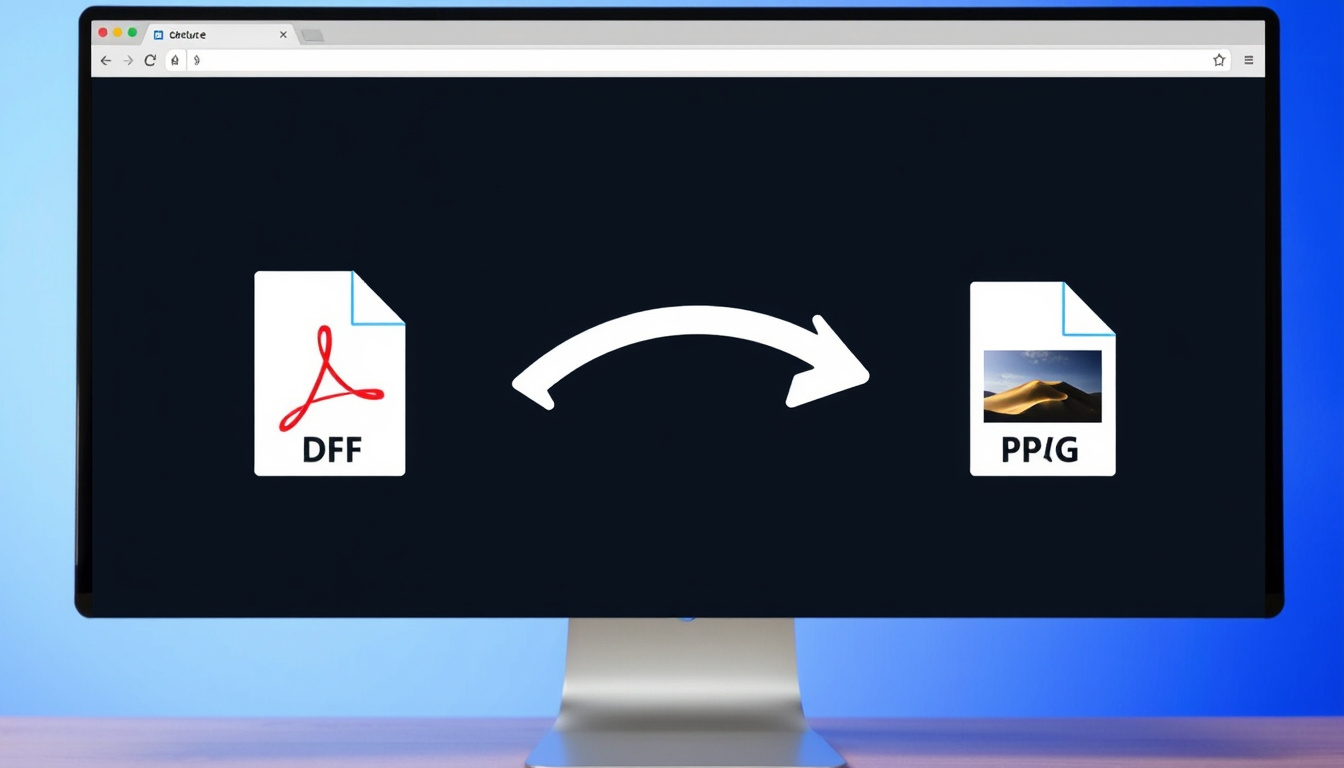
Få saker känns så onödigt krångliga som en PDF som vägrar bli en bild. De flesta vill bara ha en sida eller några få bilder ur dokumentet – utan att installera program eller skapa konton. Mac har faktiskt ett inbyggt exportverktyg i Förhandsvisning, enligt Scholarly (konverteringsguide), och även iPhone kan exportera utan extra appar. Här går vi igenom snabbaste lösningen för både datorn och mobilen.
Gratis onlineverktyg i topplistan: 5 ·
Plattformar som täcks i sökningar: Mac, Windows, iPhone ·
Antal frågor i vanliga sökningar: 8
Snabböversikt
- iLovePDF kan konvertera varje sida till JPG eller extrahera bilder (iLovePDF (verktygets webbplats))
- Mac Förhandsvisning exporterar en PDF-sida som JPEG via Arkiv > Exportera (Scholarly (konverteringsguide)) (iLovePDF (verktygets webbplats))
- Maximal filstorlek för gratisverktygen framgår sällan i förväg
- Antal sidor som får konverteras innan begränsningar slår till varierar mellan tjänsterna
- Webbverktyg utan nedladdning har blivit standard i stället för installerade program
- Windows 10 och 11 saknar fortfarande inbyggd PDF-till-JPG-export (Scholarly)
- Mac-användare: Förhandsvisning räcker för enstaka sidor
- Windows-användare: välj ett onlineverktyg eller en gratisapp
Sju verktyg och tjänster, ett tydligt mönster: webbverktygen vinner på enkelhet, medan de inbyggda funktionerna på Mac och iPhone håller dig offline.
| Verktyg | Vad du får | Källa |
|---|---|---|
| iLovePDF | Konverterar varje sida till JPG eller extraherar bilder | iLovePDF (verktygets webbplats) |
| Adobe Acrobat | Exporterar PDF till JPEG via Export PDF, med stöd för JPEG, JPEG 2000, PNG och TIFF | Adobe Help (officiell dokumentation) |
| Smallpdf | Över 100 miljoner användare och en gratis grundversion | Smallpdf (verktygets webbplats) |
| Drawboard | Onlineverktyg utan konto – enkelt och snabbt | Drawboard (verktygets webbplats) |
| iPhone (iOS) | Exporterar PDF som JPEG, HEIC, JPEG 2000, PNG eller TIFF | Apple Support (systemets dokumentation) |
| Android (Google Play) | Gratisappar med stöd för JPG, JPEG, PNG och WEBP | Google Play (appbutik för Android) |
| Windows 10/11 | Saknar inbyggd PDF-till-JPG-export – kräver tredjepartsverktyg | Scholarly |
Hur konverterar en PDF till JPG gratis?
De flesta webbtjänsterna följer samma grundflöde: öppna verktyget, dra och släppa filen, välj JPG och ladda ner. Är det första gången du konverterar en PDF är detta den snabbaste startpunkten.
Använd iLovePDF
- Konverterar varje sida i PDF:en till en separat JPG-bild (iLovePDF (verktygets webbplats))
- Kan också extrahera de bilder som redan finns inbäddade i dokumentet
Skillnaden mellan att exportera sidor och att extrahera bilder märks tydligt i resultatet. En exporterad sida blir en platt JPG med allt innehåll – text, grafik och foton. En extraherad bild är själva fotot, utan sidans övriga element. Väljer du fel läge kan du alltså få en helt annan fil än du tänkt dig.
Använd Adobe Acrobat
Adobes webbkonverterare tar emot din PDF via dra-och-släpp och levererar JPG, PNG eller TIFF – utan att du installerar något, enligt Adobe (officiell webbtjänst).
Webbversionen fungerar i alla större webbläsare och kräver inget konto. För den som konverterar en fil någon gång i månaden är det förmodligen det enklaste valet: inget att ladda ner, bara dra och släppa.
Använd Smallpdf
- Över 100 miljoner användare, enligt Smallpdf (verktygets webbplats)
- Grundläggande konvertering är gratis och kräver ingen inloggning
Gratisversionen räcker gott för enstaka filer. Använder du tjänsten dagligen märker du dock snabbt begränsningarna i antal konverteringar. Då kan ett betalt abonnemang vara värt att överväga.
Vad detta betyder: du behöver varken betala eller registrera dig för att konvertera en PDF. Välj verktyg efter hur ofta du konverterar – en gång i månaden räcker ett gratis onlineverktyg, dagligen kan ett betalt verktyg vara värt investeringen.
Mönstret är tydligt: gratisverktygen fungerar bra för enstaka filer, men daglig användning kräver ett mer robust val.
Hur konverterar en PDF på Mac?
Mac har en inbyggd lösning som många förbiser: Förhandsvisning. Appen finns redan på datorn och kräver varken installation eller konto.
Använd Förhandsvisning
- Förhandsvisning exporterar en PDF-sida som JPEG via Arkiv > Exportera, enligt Scholarly (praktisk konverteringsguide)
- Normalt exporteras den markerade sidan – inte hela dokumentet automatiskt
Öppna PDF:en, bläddra till rätt sida och välj Arkiv > Exportera. Välj JPEG som format, justera kvalitet om du vill och spara. För ett dokument på tio sidor betyder det tio exporter – fungerar utmärkt för enstaka sidor, men blir tröttsamt för längre filer.
Använd onlineverktyg i Safari
- Safari fungerar med de webbaserade konverterare som beskrivs här – ingen extra programvara krävs
Har du redan webbläsaren öppen är ett onlineverktyg ofta snabbaste vägen. Adobes webbtjänst och iLovePDF följer samma mönster: dra och släppa, välj JPG, ladda ner.
Använd appar från Mac App Store
- För täta arbetsflöden finns appar som hanterar konverteringen på skrivbordet
Vill du slippa ladda upp dokument till en server, välj en app som anger att konverteringen sker lokalt. Sådana appar finns i Mac App Store – leta efter höga betyg och en lång historia av uppdateringar.
Haken med Förhandsvisning: du exporterar en sida i taget. För längre dokument kommer du snabbare fram med ett onlineverktyg – även på Mac. Vill du däremot ha full kontroll och arbeta offline är Förhandsvisning svårslagen.
Hur konverterar en PDF på Windows?
På Windows gäller det att hitta rätt hjälpmedel – systemet självt tar dig inte hela vägen från PDF till JPG.
Använd Paint eller Bilder
Windows 10 och 11 saknar inbyggd PDF-till-JPG-export, enligt Scholarly (praktisk konverteringsguide). Du behöver alltså ett tredjepartsverktyg – eller en manuell omväg.
Den manuella omvägen: öppna PDF:en i webbläsaren, ta ett skärmklipp av sidan (Windows-tangenten + Skift + S) och klistra in bilden i Paint. Där kan du spara den som JPG. Metoden fungerar för en sida, men inte för ett helt dokument.
Använd Drawboard PDF
- Onlineverktyg där inget konto krävs, enligt Drawboard (verktygets webbplats)
- Enkelt och snabbt för enstaka filer
Ladda upp PDF:en, välj JPG och ladda ner de färdiga bilderna. För enstaka konverteringar är det svårt att göra det enklare.
Använd onlineverktyg i Edge
- Samma webbaserade konverterare som beskrivits ovan fungerar i Edge – inget extra program behövs
Öppna valfritt verktyg i Edge och följ flödet: dra och släppa, välj format, konvertera, ladda ner.
Mönstret: Windows-användare får förlita sig på tredjepartsverktyg. För en enstaka sida räcker Paint och ett skärmklipp. För hela dokument är ett onlineverktyg smidigast.
Hur konverterar en PDF på iPhone?
iPhones förhandsvisning exporterar en PDF som JPEG, HEIC, JPEG 2000, PNG eller TIFF, enligt Apple Support (systemets officiella dokumentation). Du kan också justera storlek och kvalitet på JPEG-exporten med ett reglage, enligt samma guide.
Öppna PDF:en på iPhone, välj export i förhandsvisningen och spara bilden på vald plats. Inga extra appar behövs för en enstaka sida.
Använd app från App Store
- Appar med namnet PDF to JPG Converter finns för iOS
Vill du konvertera utan att ladda upp filen till en server, välj en app som anger att allt sker på enheten. App Store har flera alternativ, och recensionerna brukar snabbt avslöja vilka som håller måttet.
Använd iLovePDF-appen
- iLovePDF har en app för iPhone med samma konverteringsmöjligheter som webbtjänsten
Appen hämtas från App Store och ger dig ett igenkännbart arbetsflöde om du redan använder iLovePDF på datorn.
Använd Adobe Acrobat-appen
- Har du redan Adobe Acrobat installerat kan du exportera PDF:en som JPG direkt i appen
Flödet påminner om skrivbordsversionen: öppna filen, välj export och spara som bild. För den som redan betalar för Acrobat är detta den mest kompletta vägen.
Avvägningen: iPhones inbyggda export är gratis, offline och räcker för enstaka sidor. För hela dokument eller mer kontroll över bildkvaliteten får du vända dig till en app eller webbtjänst.
Vilka verktyg används för att konvertera?
Det finns ingen brist på verktyg – snarare tvärtom. Här är hur de vanligaste förhåller sig till varandra, utifrån vad tjänsterna själva beskriver.
Adobe Acrobat
- Både gratis webbkonverterare och stationär programvara – se källorna ovan
Välj webbversionen för snabb konvertering och det stationära Acrobat för export med fler inställningar. För den som vill ha ett verktyg för allt är detta huvudspåret.
iLovePDF
- Populärt onlineverktyg som konverterar varje sida eller extraherar bilder – se källan i tabellen ovan
Enkelt, snabbt och utan konto. Det täcker de flesta vardagsbehov.
Smallpdf
- Gratis grundversion som blir begränsad vid daglig användning, enligt Smallpdf (verktygets webbplats)
Smallpdf är en bra mellanväg för den som vill ha ett etablerat verktyg utan att skapa konto för grundfunktionerna.
Drawboard
- Enkelt onlineverktyg utan konto – se källan ovan
Drawboard är ett rakt igenom enkelt alternativ när du bara vill få jobbet gjort.
Google Play
- Gratisappar för Android med stöd för JPG, JPEG, PNG och WEBP, enligt Google Play (appbutik för Android)
Android-användare hittar samma typ av verktyg som på iPhone – sök på ”pdf till jpg” i Google Play och välj en app med höga betyg.
Varför detta är viktigt: verktyget du väljer styr både bildkvalitet och integritet. Onlineverktygen är snabbast, men offline-alternativen är tryggare för känsliga dokument.
Så här gör du: steg för steg
Oavsett plattform följer konverteringen samma grundmönster. Här är hela flödet i sex steg.
- Välj verktyg. Förhandsvisning på Mac, ett onlineverktyg i webbläsaren eller en app om du vill jobba offline.
- Öppna verktyget. Adobes webbkonverterare kräver ingen nedladdning (se källan ovan).
- Dra och släppa PDF:en i fönstret.
- Välj JPG som utdataformat – eller PNG eller TIFF om verktyget tillåter.
- Konvertera och ladda ner resultatet.
- Kontrollera bilderna innan du raderar original-PDF:en.
Mönstret gäller oavsett om du sitter vid en dator eller har filen i mobilen: få steg, rätt format, färdigt.
Bekräftat och oklart
En snabb sammanfattning av vad som är säkerställt och vad du bör kontrollera själv innan du laddar upp en fil.
Bekräftade fakta
- Adobes webbkonverterare konverterar PDF till JPG utan nedladdning (Adobe (officiell webbtjänst))
- Mac Förhandsvisning exporterar en PDF-sida som JPEG via Arkiv > Exportera (Scholarly (konverteringsguide))
- Drawboard kräver inget konto för grundläggande konvertering (Drawboard (verktygets webbplats))
Vad som är oklart
- Maximal filstorlek för gratisverktygen framgår sällan i förväg
- Antal sidor som får konverteras innan begränsningar slår till varierar
- Hur länge uppladdade filer sparas på tjänsternas servrar är inte alltid tydligt
Tabellen understryker att det är viktigt att kontrollera villkoren för gratisverktygen innan uppladdning.
Citat ur dokumentationen
”På iPhone kan förhandsvisningen exportera PDF-filer som JPEG, HEIC, JPEG 2000, PNG eller TIFF.”
— Apple Support (systemets officiella dokumentation)
”Windows 10 och 11 saknar inbyggd PDF-till-JPG-export.”
— Scholarly (praktisk konverteringsguide)
Dessa citat bekräftar att både Apple och Scholarly ger vägledning för respektive plattform.
Sammanfattning





De flesta användare behöver inte betala för att konvertera PDF till JPG. Mac har Förhandsvisning inbyggt, iPhone har export i iOS och Adobe erbjuder gratis webbaserad konvertering. Windows 10 och 11 saknar däremot inbyggd export och hänvisar dig till ett tredjepartsverktyg, enligt Scholarly (praktisk konverteringsguide). För dig som bara vill ha en sida eller några bilder ur ett dokument är valet glasklart: använd ett onlineverktyg utan konto – eller stanna offline med Förhandsvisning om filen innehåller känsliga uppgifter.
Gratisverktygens begränsningar ändras när tjänsterna uppdaterar sina villkor. Kontrollera aktuell filstorlek och integritetspolicy innan du laddar upp dokument som du inte vill ska spridas.
Redaktionens notis påminner om att villkoren kan ändras, så en extra kontroll är alltid värd besväret.
Relaterad läsning: Guide för att konvertera PDF till JPG på olika plattformar
Vanliga frågor
Är det säkert att använda onlinekonverterare?
Onlinekonverterare skickar din fil till en server för bearbetning. För dokument med känsliga uppgifter är offline-alternativen på Mac och iPhone tryggare. Läs tjänstens integritetspolicy innan du laddar upp något du inte vill sprida.
Kan jag konvertera en PDF till flera JPG-bilder?
Ja. iLovePDF kan konvertera varje sida i dokumentet till en separat JPG-bild, enligt iLovePDF (se källan ovan). Adobes Acrobat erbjuder motsvarande export, och på iPhone exporterar förhandsvisningen den sida du tittar på.
Vad är den maximala filstorleken för gratisverktygen?
Det varierar mellan tjänsterna och framgår sällan i förväg. Kontrollera villkoren på verktygets webbplats innan du laddar upp en stor fil.
Behöver jag installera programvara?
Nej. Adobes webbkonverterare kräver ingen nedladdning eller installation och fungerar i webbläsaren (se källan ovan). Vill du slippa webben helt har Mac och iPhone inbyggda exportfunktioner.
Hur kan jag konvertera flera PDF-filer samtidigt?
De flesta gratistjänsterna hanterar en fil i taget. För ett dokument med många sidor kan du i verktyg som iLovePDF konvertera alla sidor till separata JPG-bilder i ett steg, enligt iLovePDF (se källan ovan).
Vilket är bästa gratisverktyget?
För en enstaka sida på Mac: Förhandsvisning. För Windows och webben: Adobes konverterare eller iLovePDF. För iPhone räcker den inbyggda exporten långt.
Finns det möjlighet att få högupplösta bilder?
Ja. Du kan justera kvalitet och storlek vid export, enligt Apple Support (se avsnittet om iPhone ovan). För tryck rekommenderar Scholarly cirka 300 DPI och för skärmvisning cirka 150 DPI, enligt Scholarly (praktisk konverteringsguide).
Relaterade artiklar







Noah Gustafsson är senior regionreporter på Stadspressen.se och bevakar regionala nyheter i hela Sverige.